1. 下载 CC Switch
- 1
打开 CC Switch 发布页,选择最新版本。查看截图示例收起截图示例
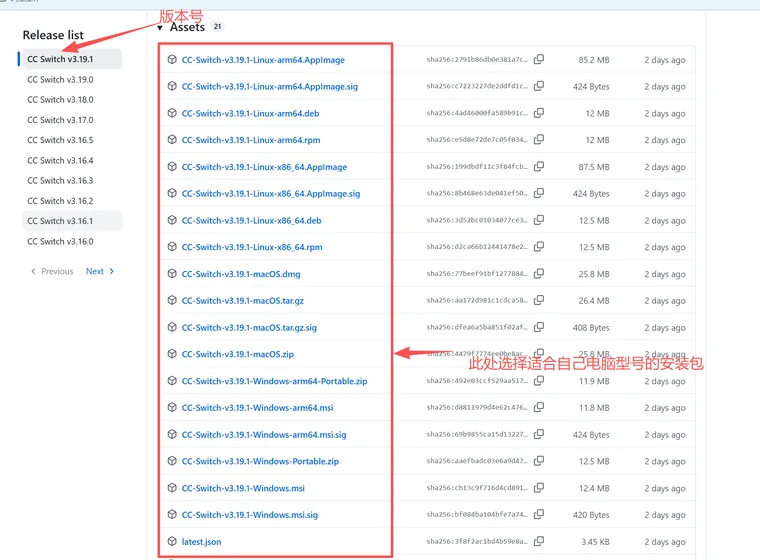
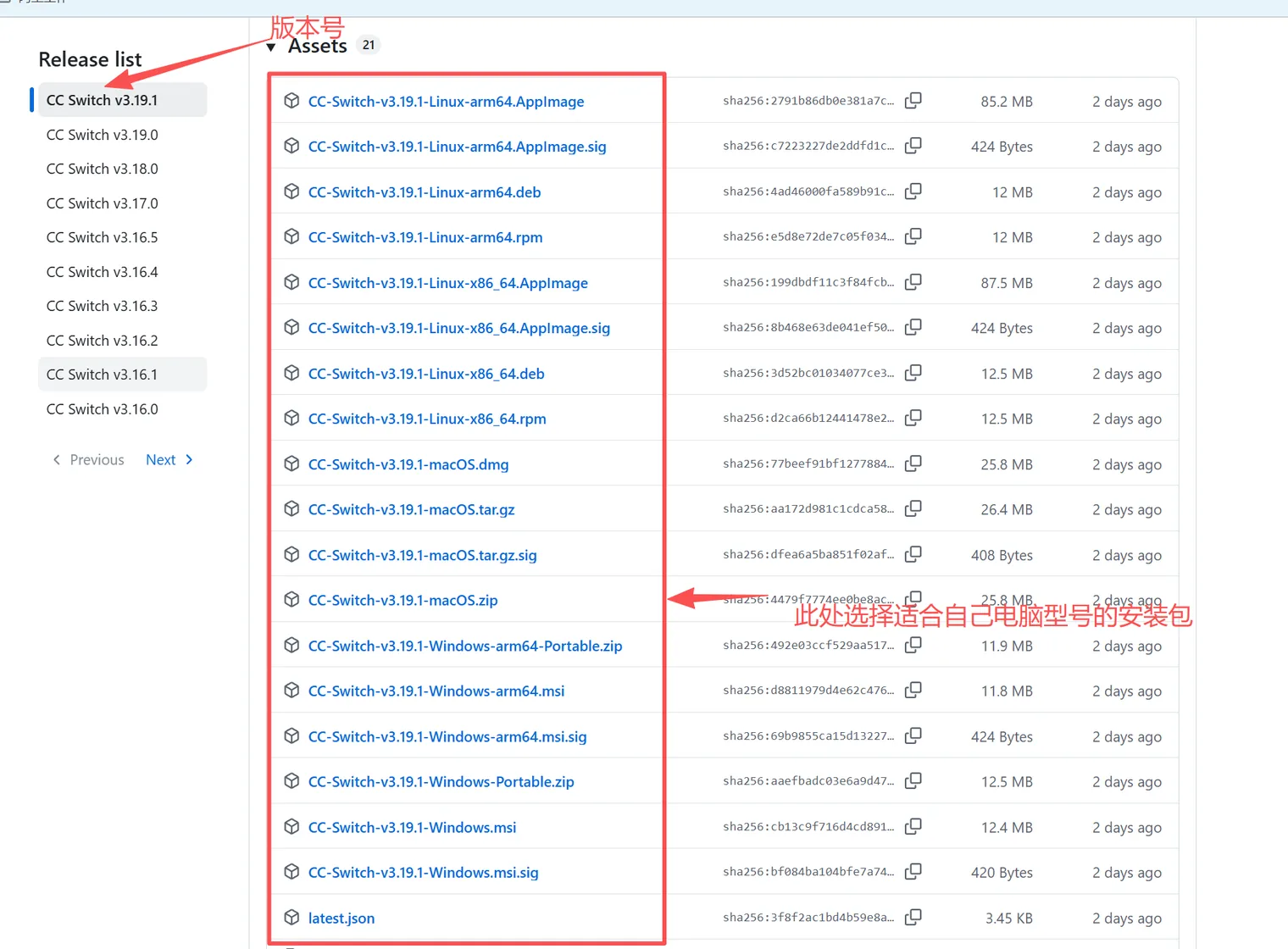
在发布页选择适合自己设备的安装包。 - 2在页面底部的安装包列表中选择与操作系统和 CPU 架构匹配的文件;也可以查看 官方安装指南 确认安装方式。
2. 使用和导入
使用前可以先阅读 CC Switch 官方文档 和 官方快速上手文档。
2.1 一键导入 CC Switch 配置
目前仅支持 Codex、Claude Code 和 Gemini。
- 1
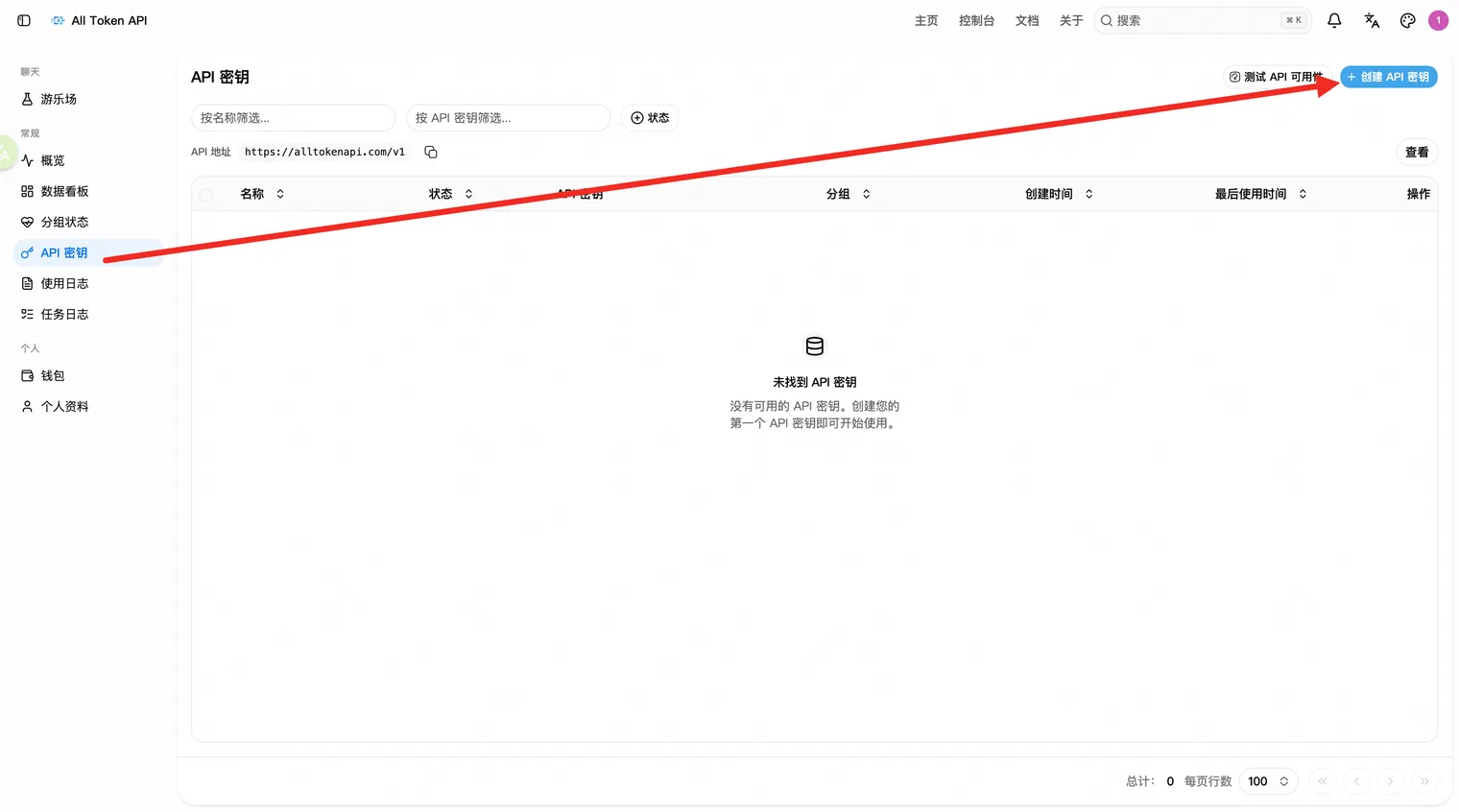
登录本站,进入 API Key 页面 并创建密钥。查看截图示例收起截图示例
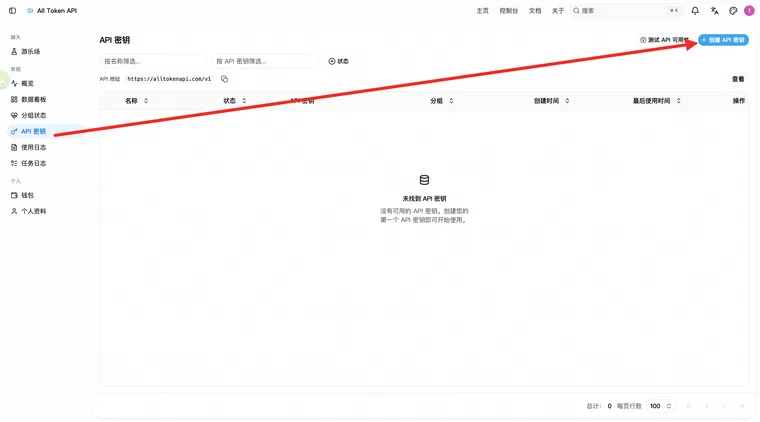
在 API Key 页面创建用于导入的密钥。 - 2
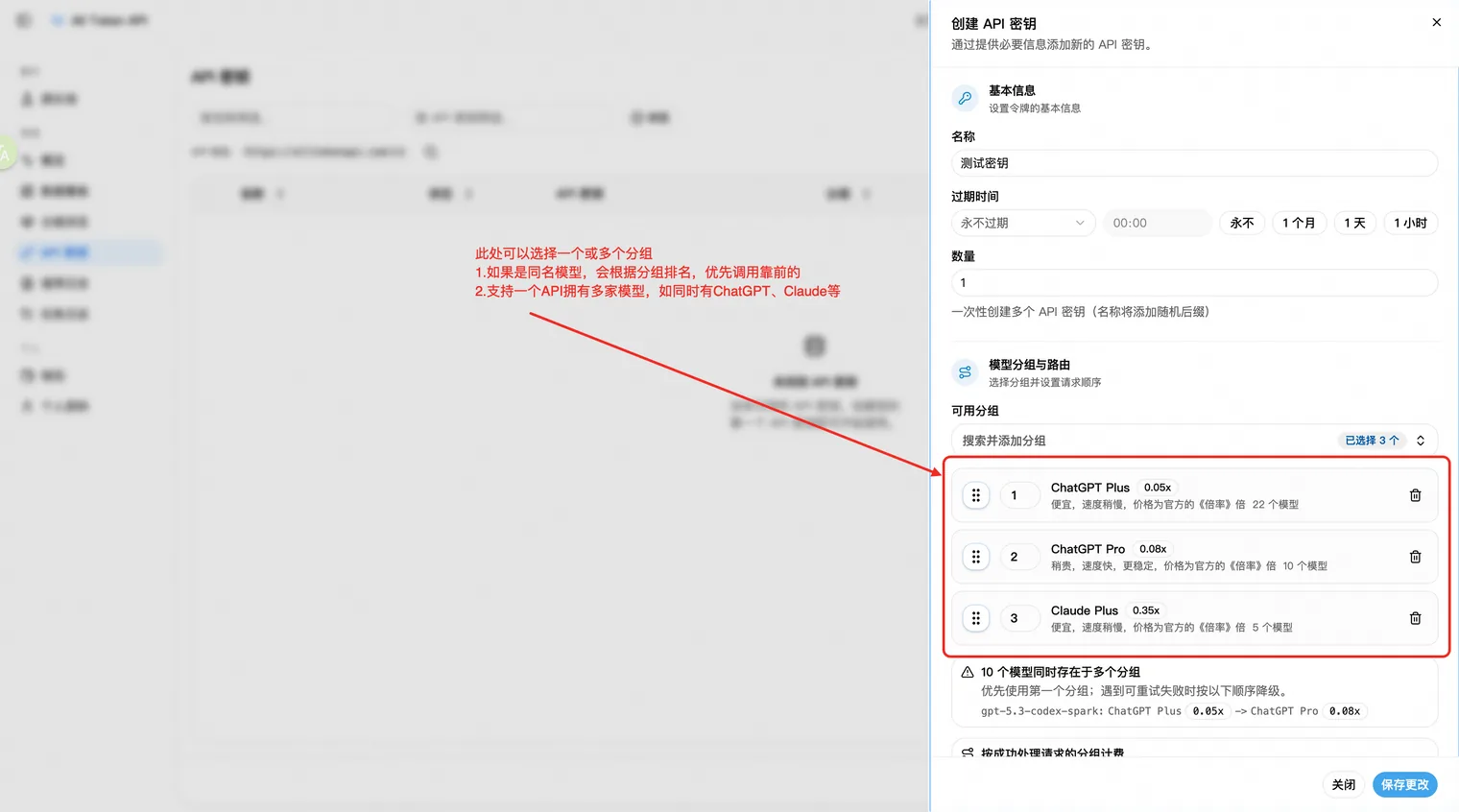
填写密钥名称,选择分组后保存密钥;分组的计费方式可查看 模型定价说明。查看截图示例收起截图示例
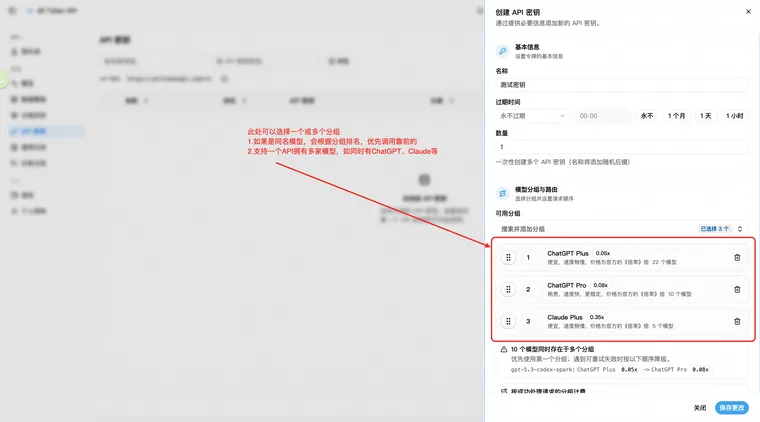
填写密钥名称并选择分组。 - 3
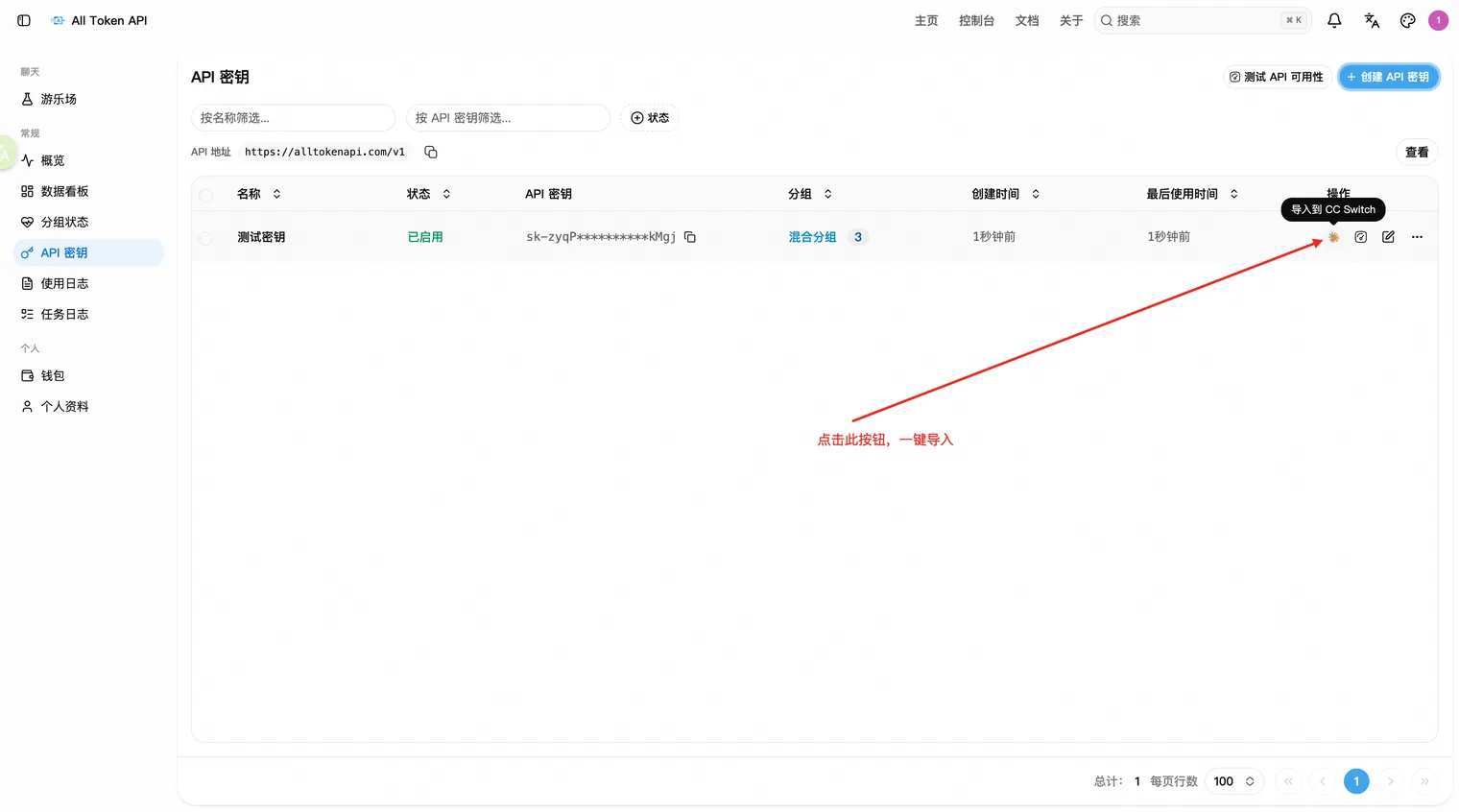
在密钥行的操作菜单中点击 CC Switch 图标。查看截图示例收起截图示例
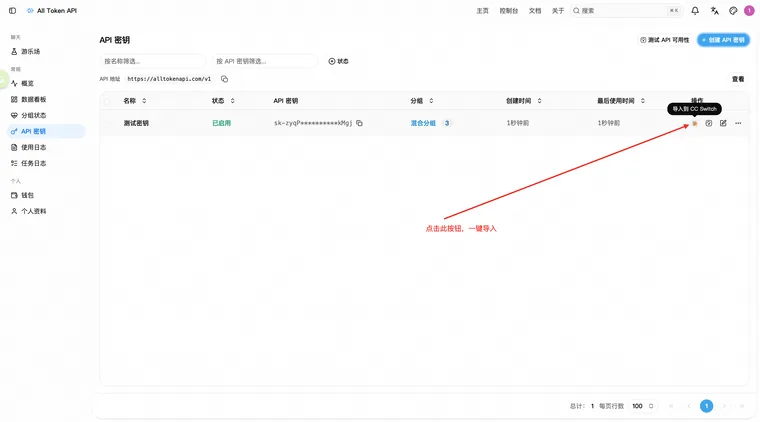
创建密钥后打开 CC Switch 导入入口。 - 4
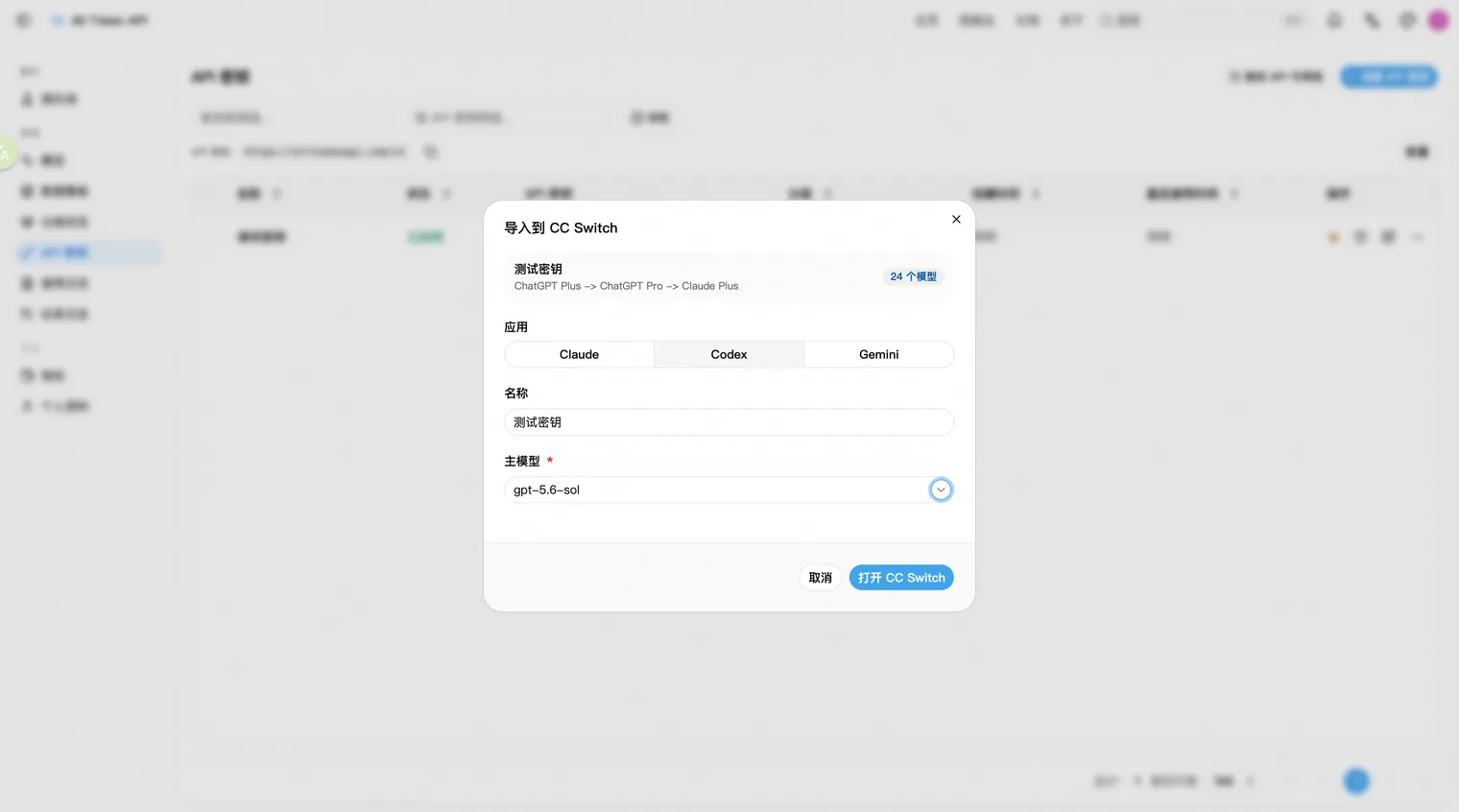
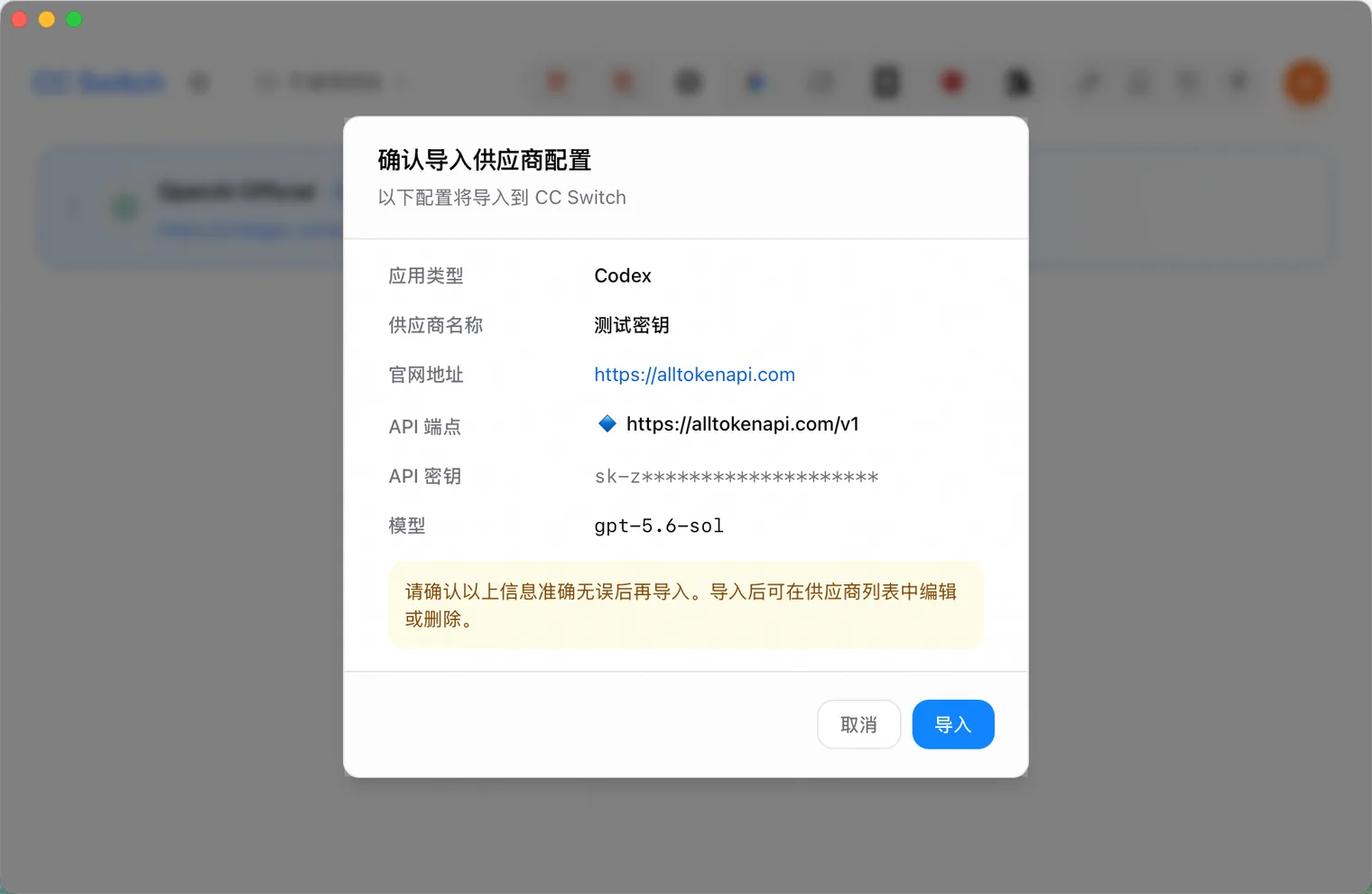
确认导入信息无误后,允许浏览器打开 ccswitch:// 链接并点击导入。查看截图示例收起截图示例
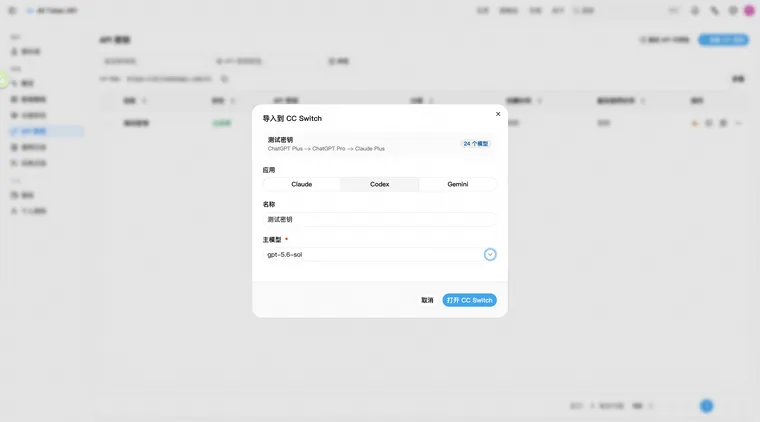
允许浏览器打开 ccswitch:// 链接后查看导入对话框。 - 5
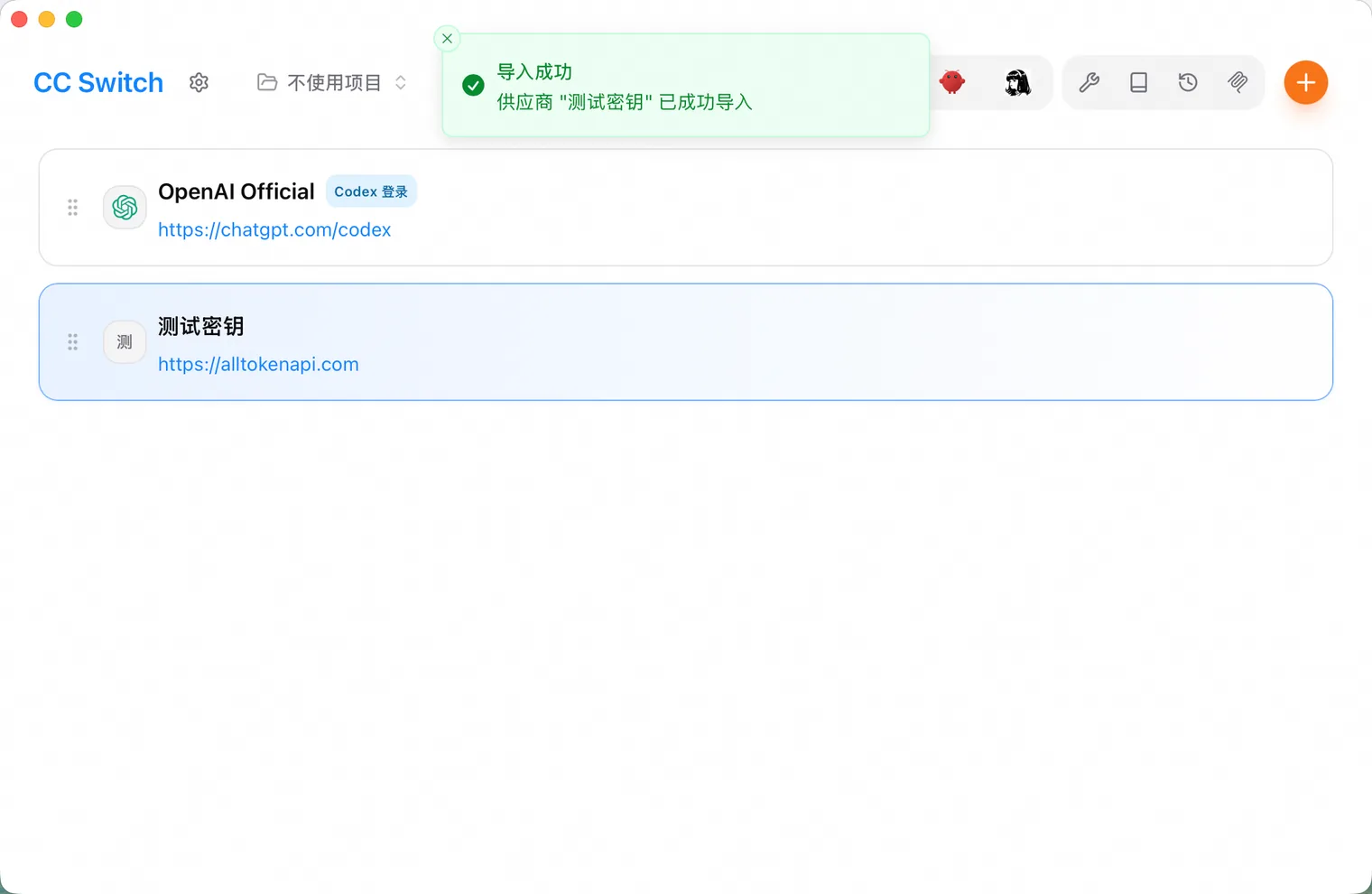
在 CC Switch 中确认并启用导入的供应商,然后重启对应 Agent 客户端使配置生效。查看截图示例收起截图示例
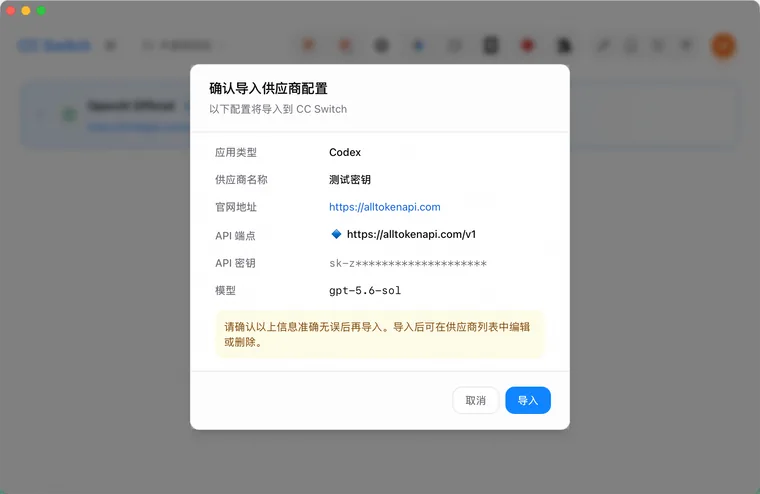
导入前检查服务商、模型和端点信息。 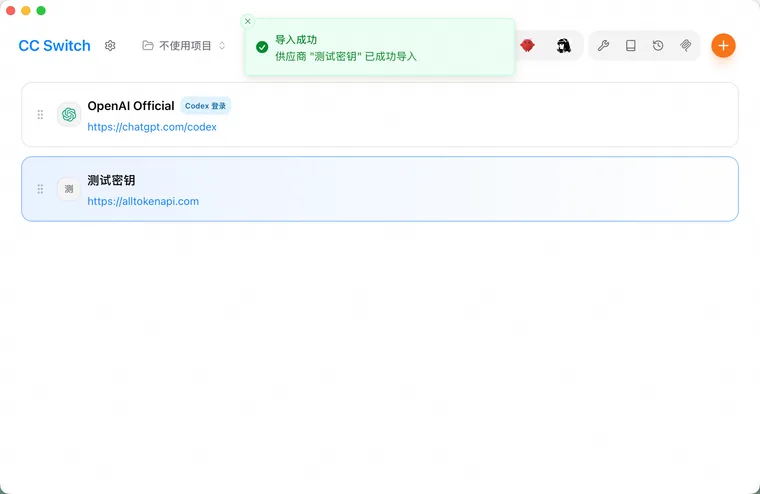
导入成功后启用配置并重启 Agent。
2.2 手动配置 CC Switch
- 1
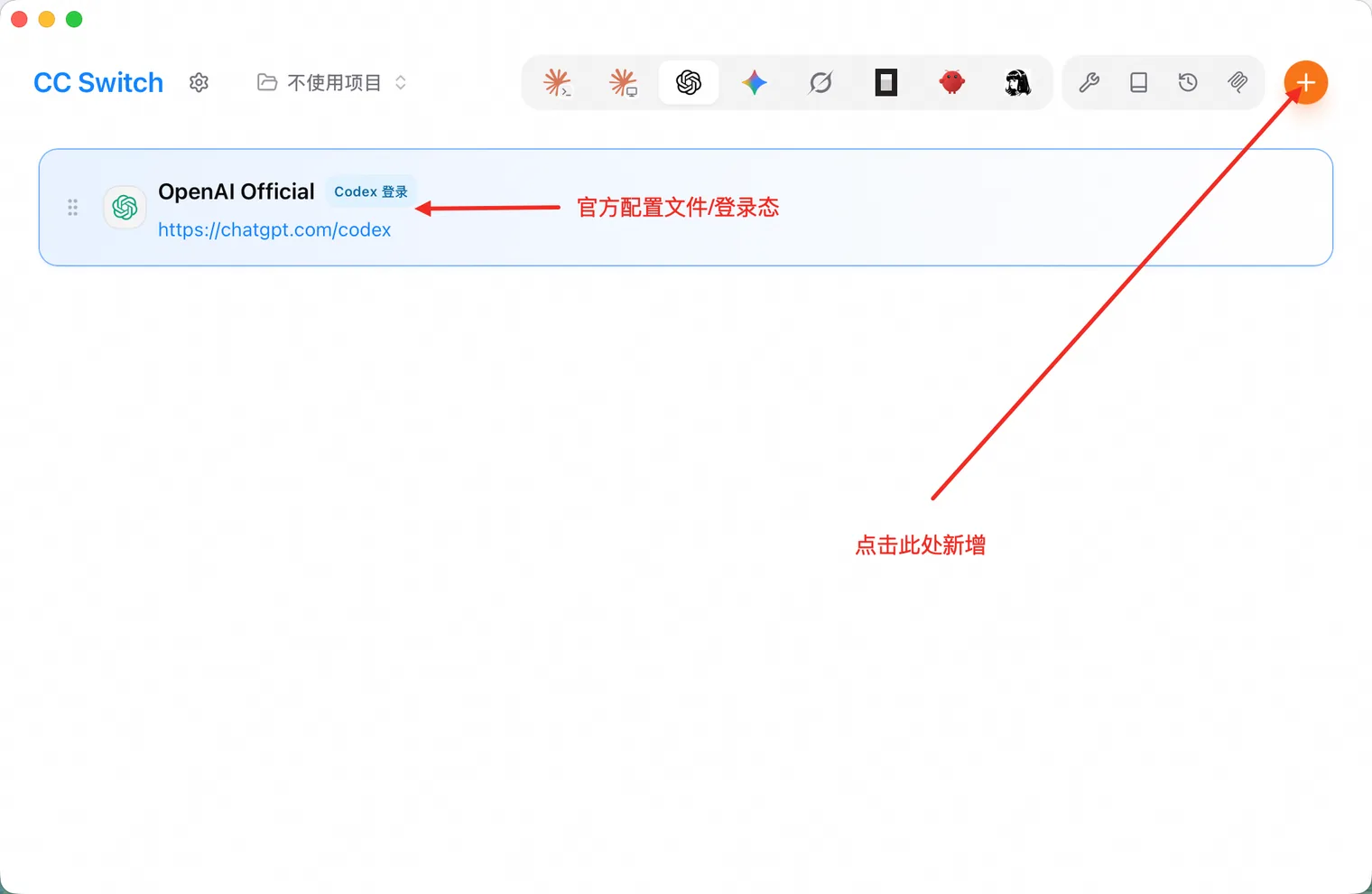
打开 CC Switch,点击右上角加号添加模型供应商。查看截图示例收起截图示例
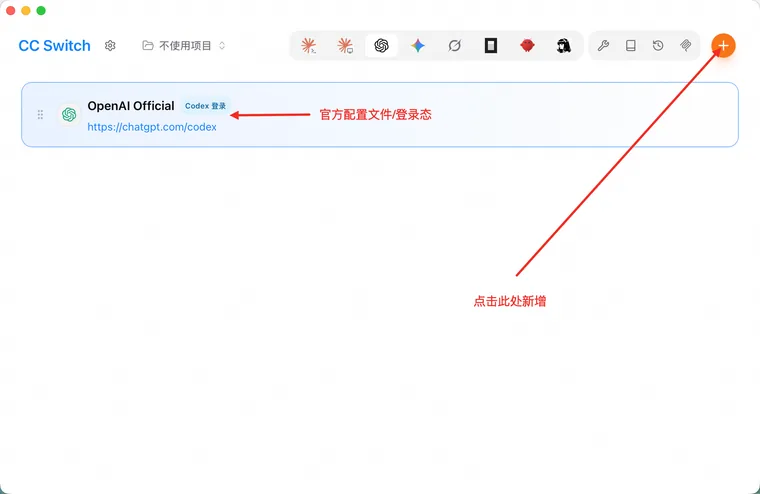
点击加号添加模型供应商。 - 2
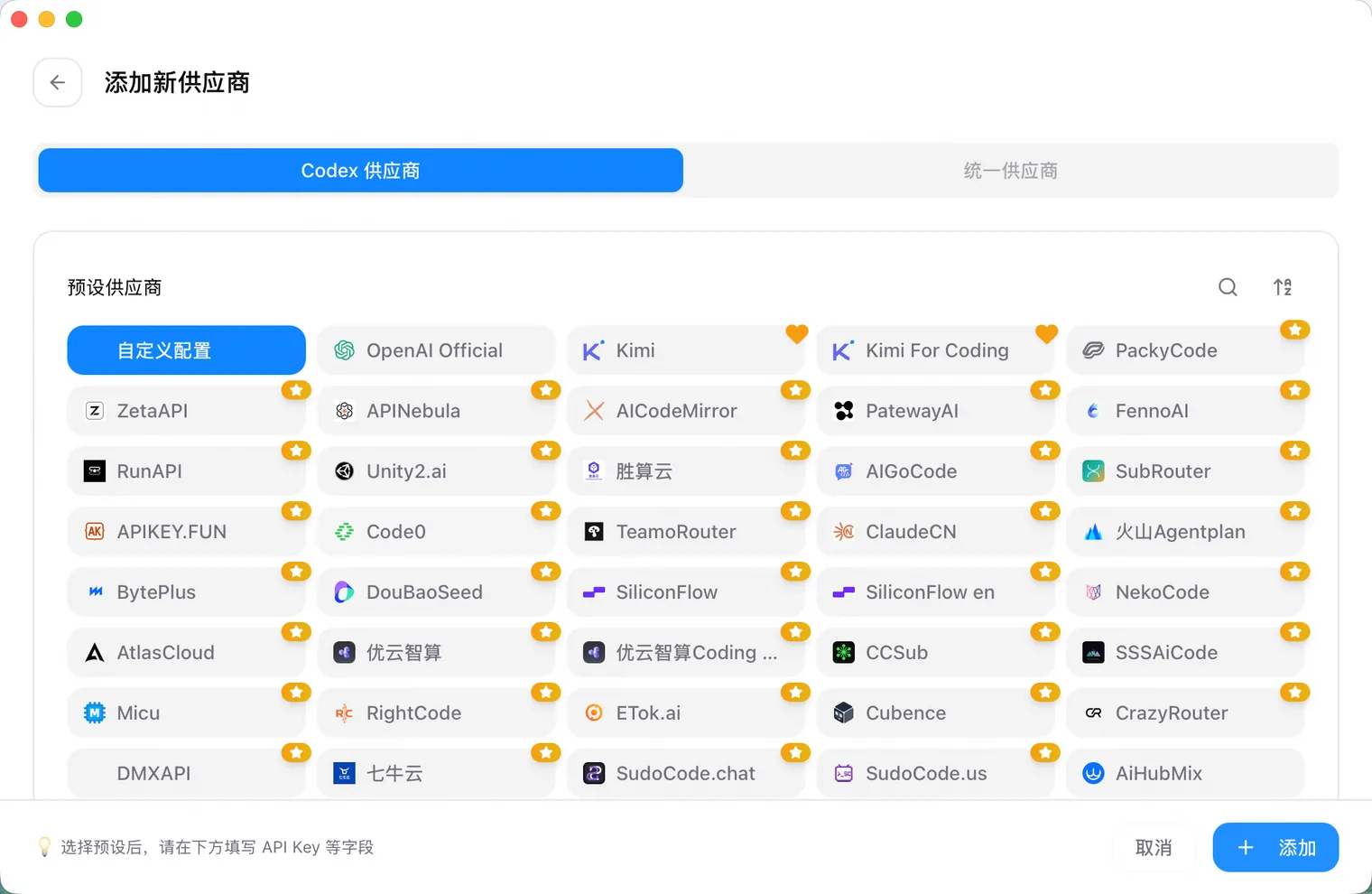
选择统一供应商或 Codex 供应商,自定义配置,然后下滑填写具体配置。查看截图示例收起截图示例
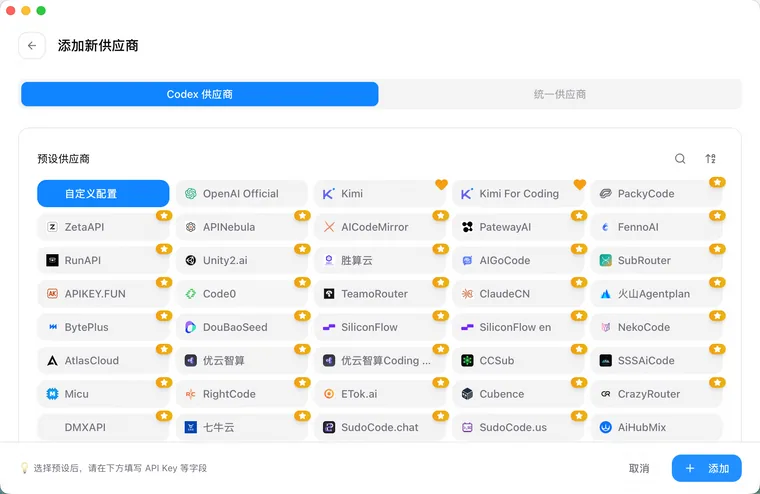
选择与目标客户端匹配的供应商类型。 - 3
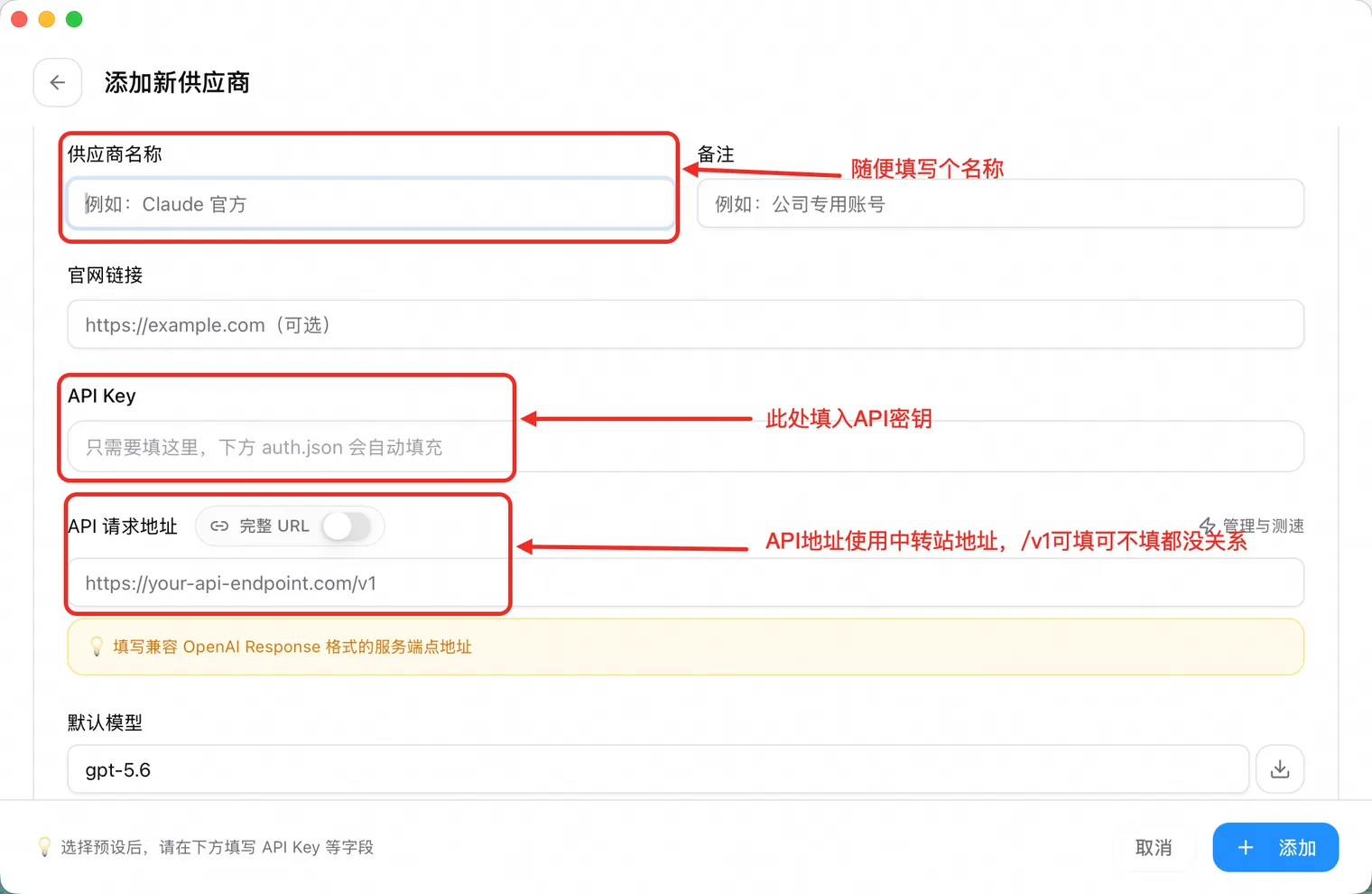
按照图示填写信息,红框标注项为必填;需要 API Key 时可直接前往 API Key 页面 创建密钥,完成后点击添加。查看截图示例收起截图示例
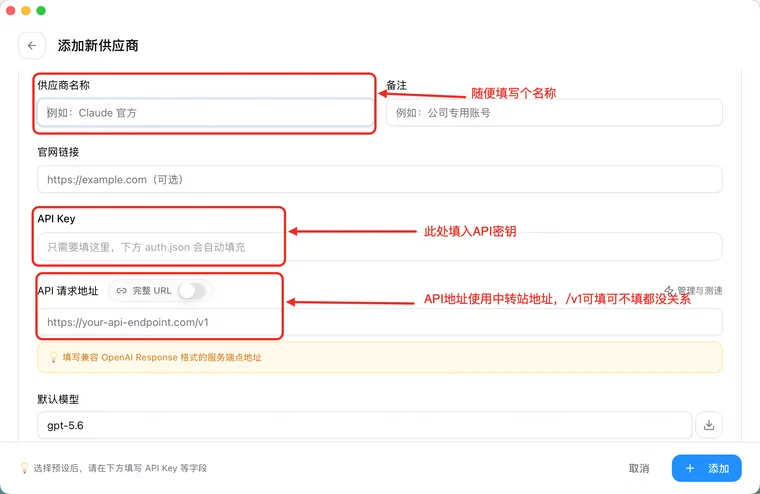
填写红框标注的必需配置。 - 4
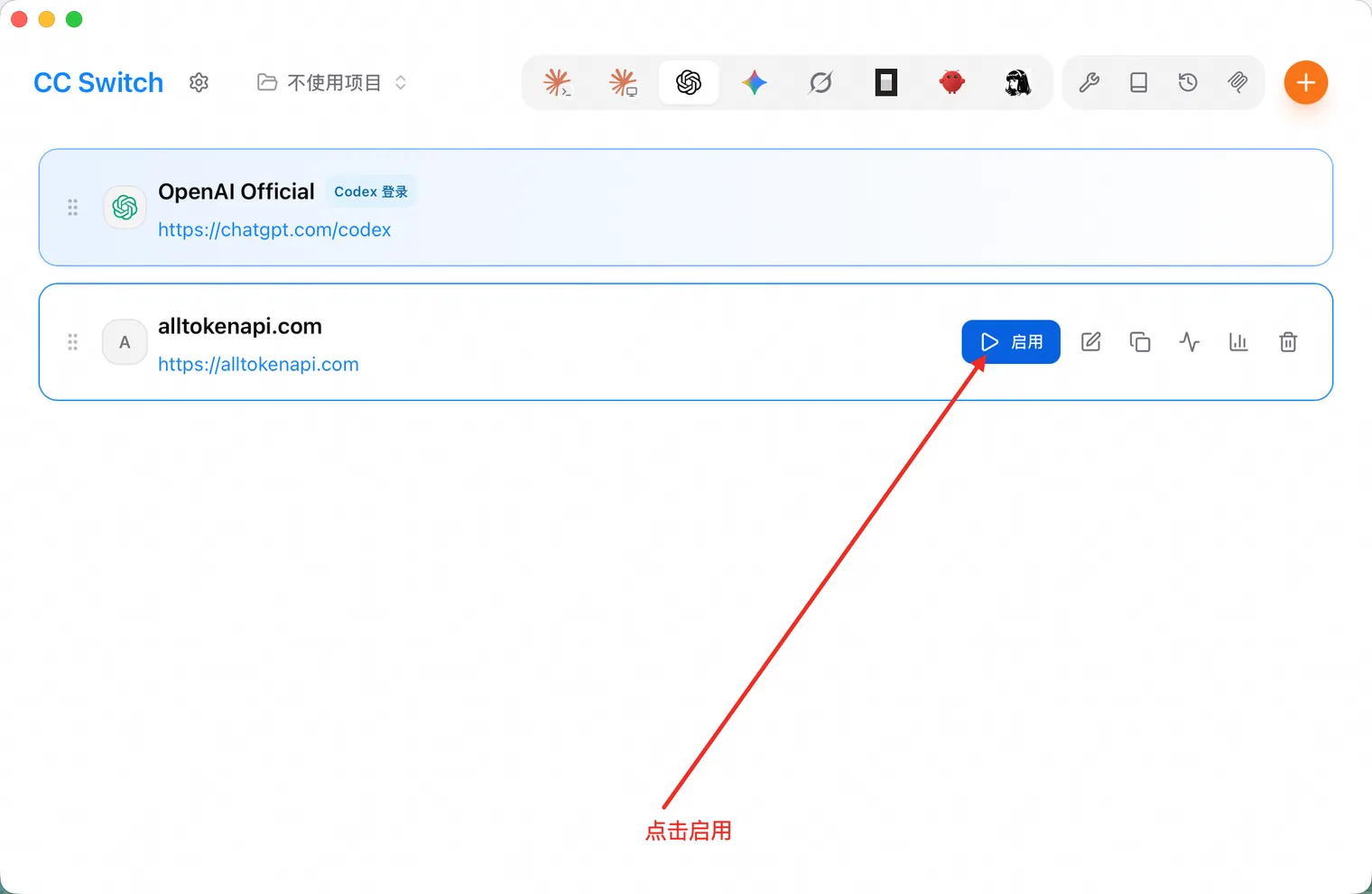
点击启用,并重启对应的 Agent 客户端。查看截图示例收起截图示例
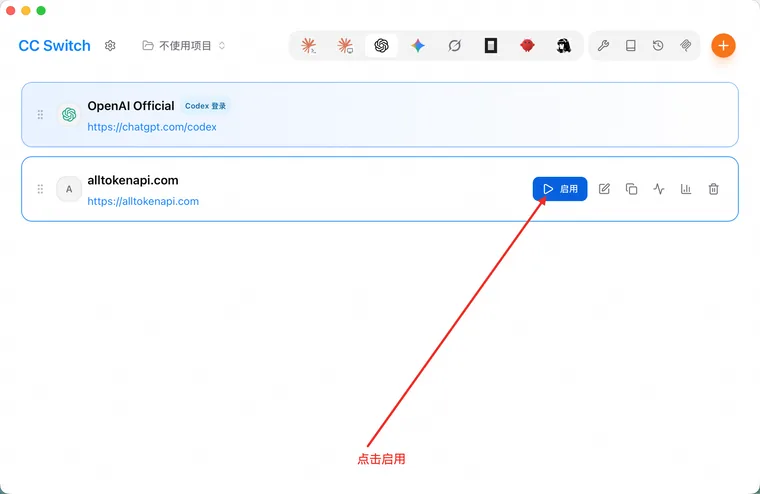
保存后启用配置并重启客户端。