1. 使用 CC Switch 一键导入
CC Switch 是最快的接入方式,无需手动编辑 TOML,即可导入 API Key、所选模型和 Codex 服务地址。
- 1
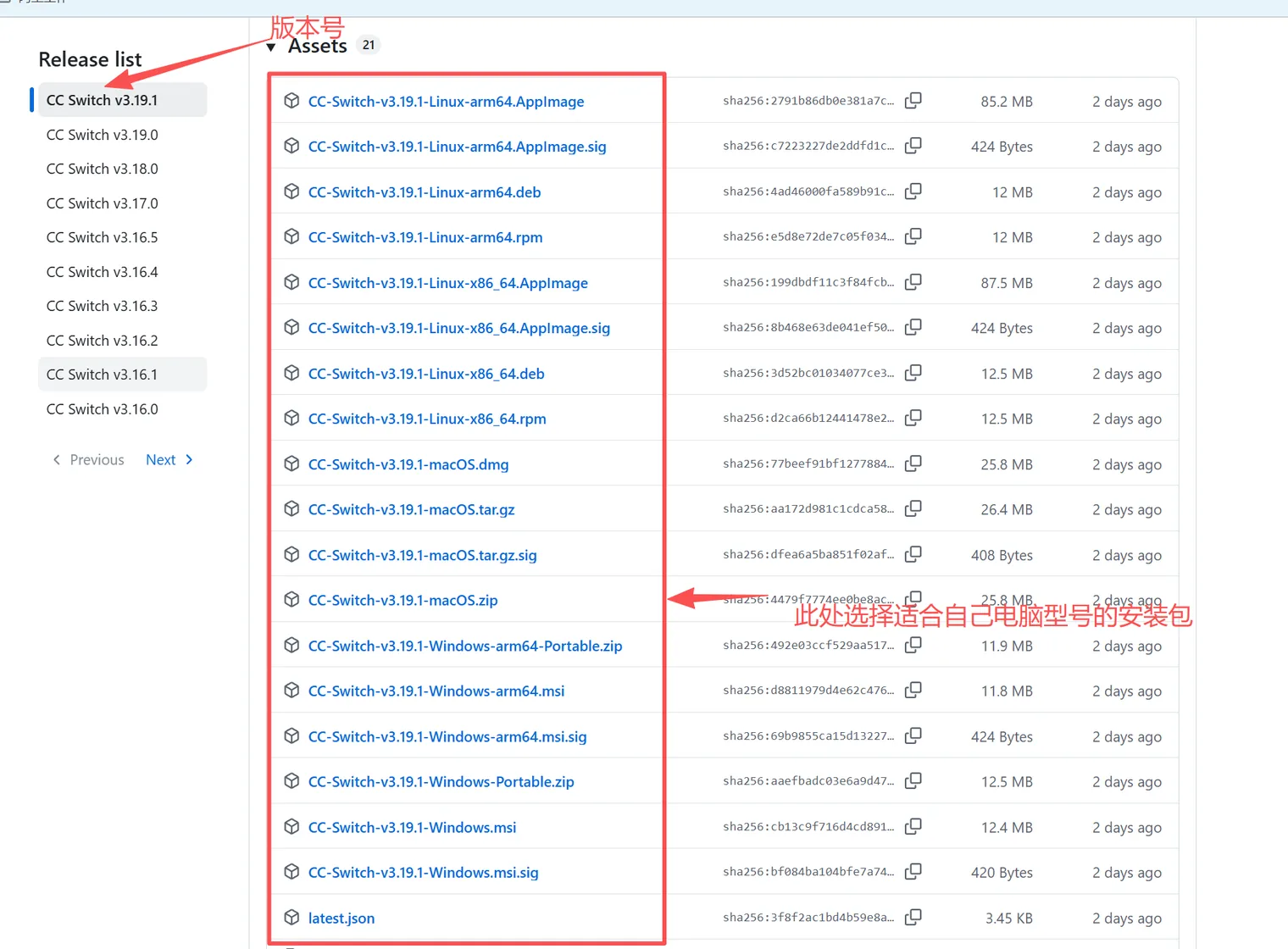
从 CC Switch 发布页 安装应用,并确认系统已注册 ccswitch:// 协议。查看截图示例收起截图示例
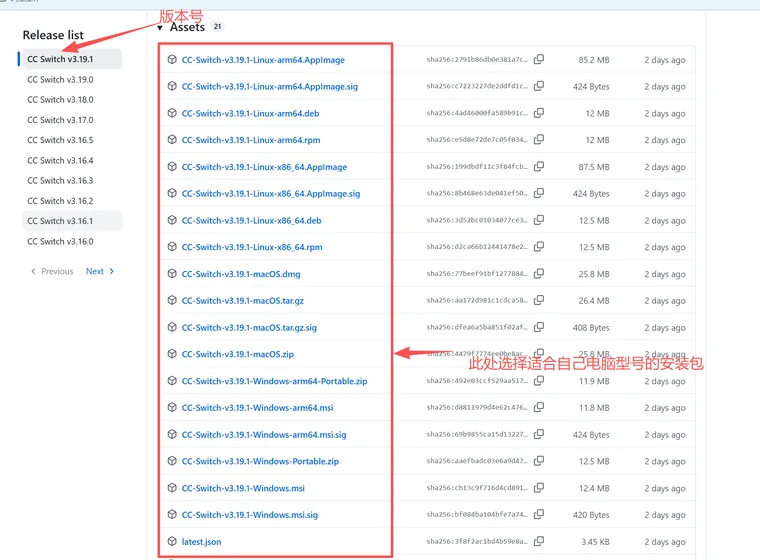
在发布页选择适合自己设备的安装包。 - 2
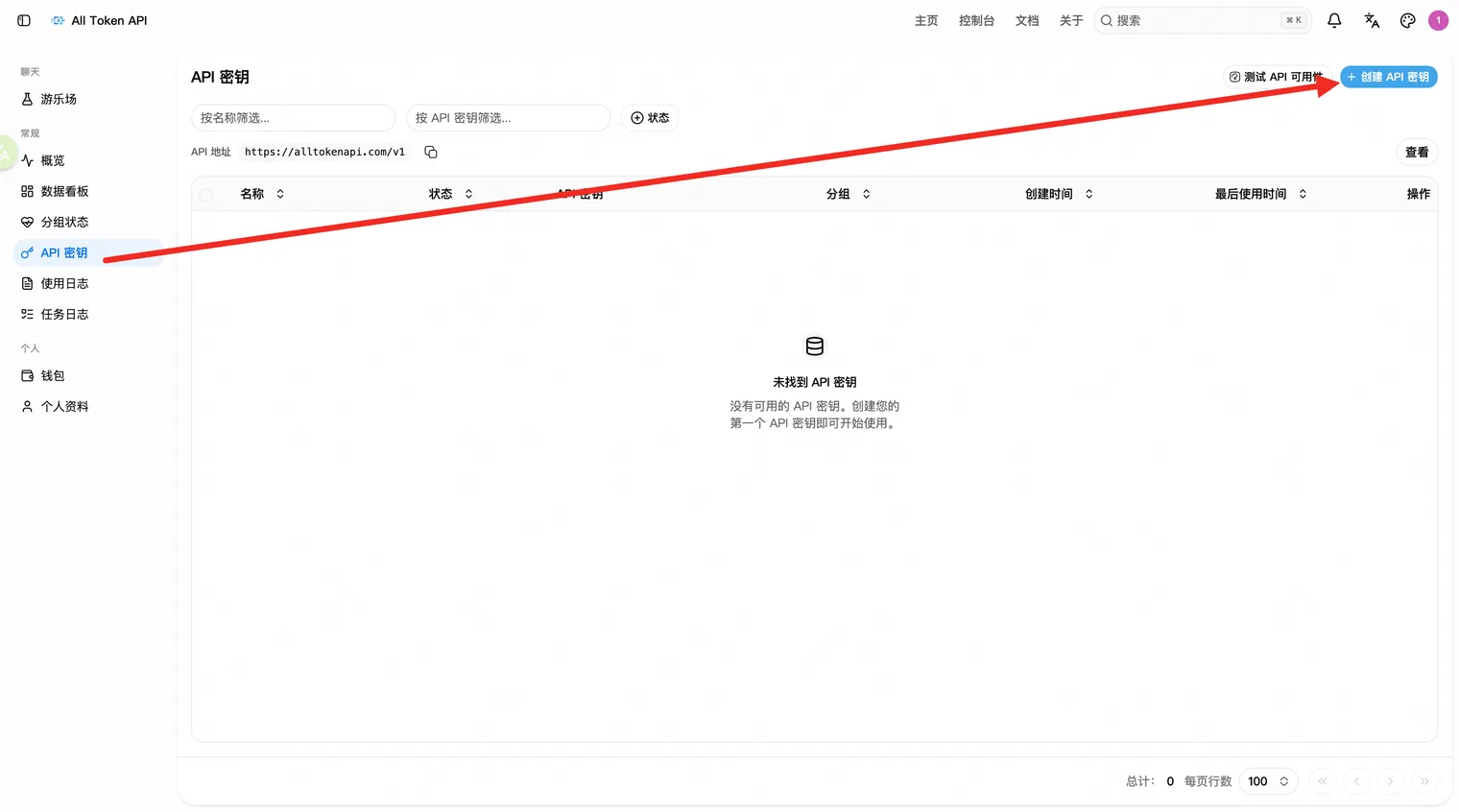
打开 API Key 页面,找到要使用的密钥。查看截图示例收起截图示例
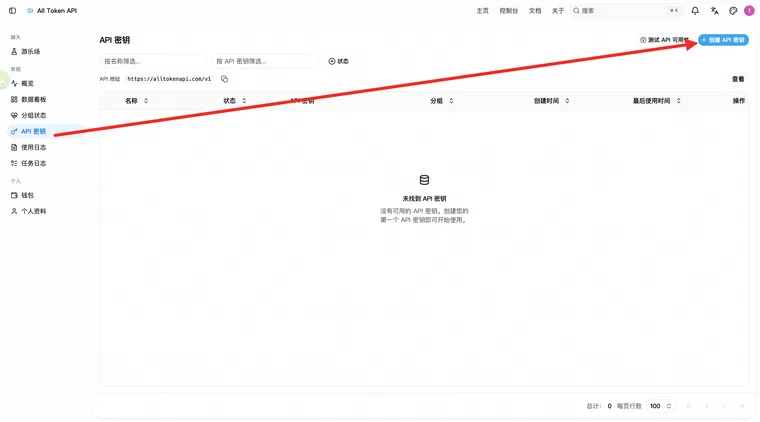
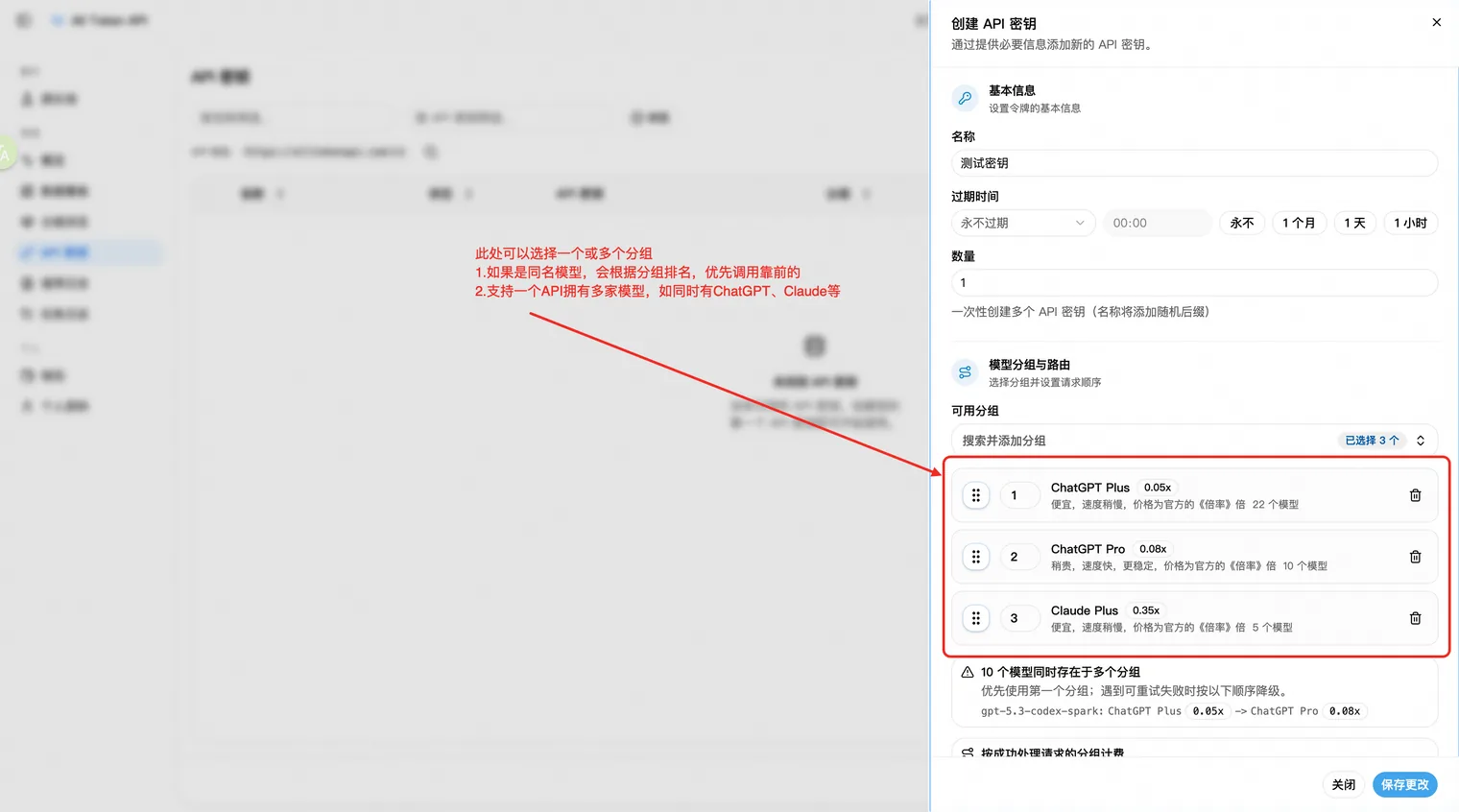
在 API Key 页面创建用于导入的密钥。 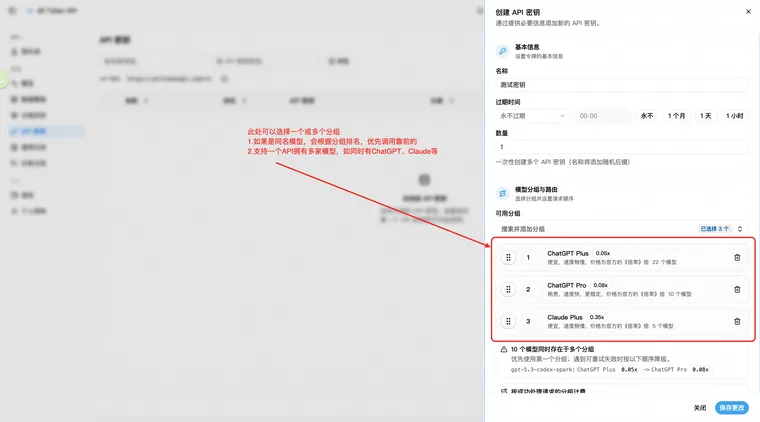
填写密钥名称并选择分组。 - 3
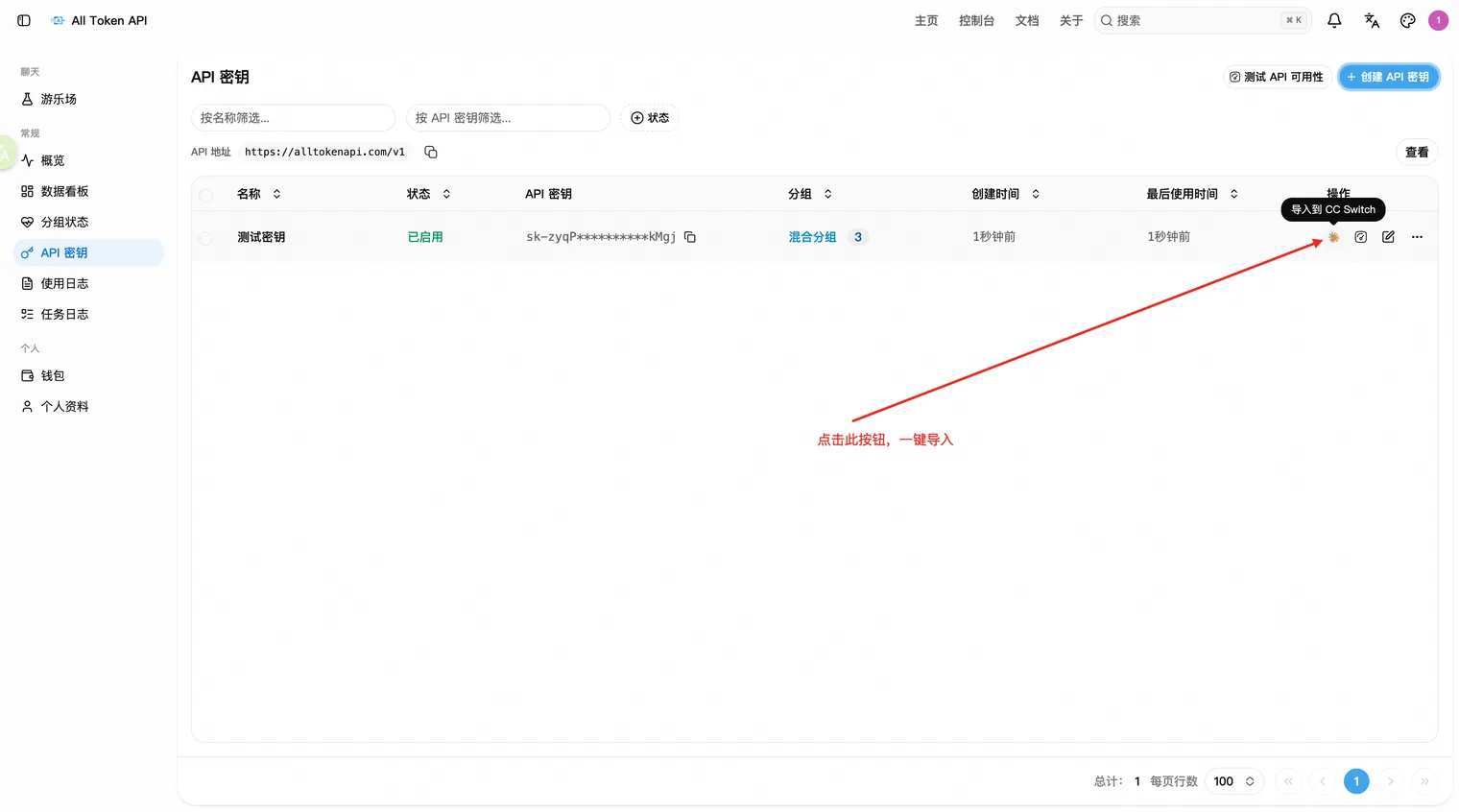
打开该行的操作菜单,选择 CC Switch 导入。查看截图示例收起截图示例
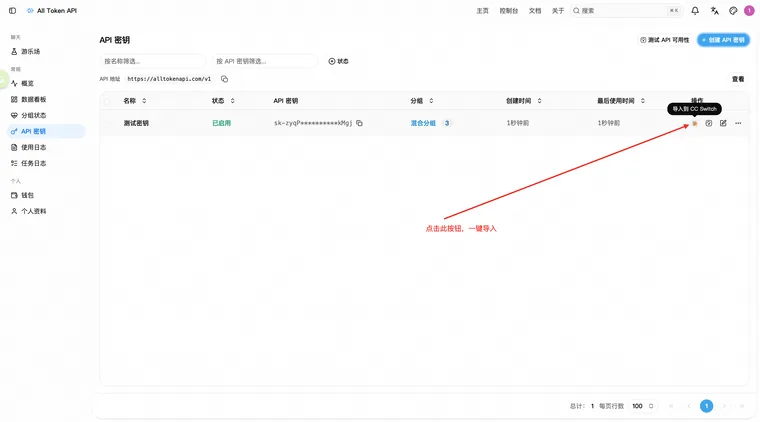
创建密钥后打开 CC Switch 导入入口。 - 4
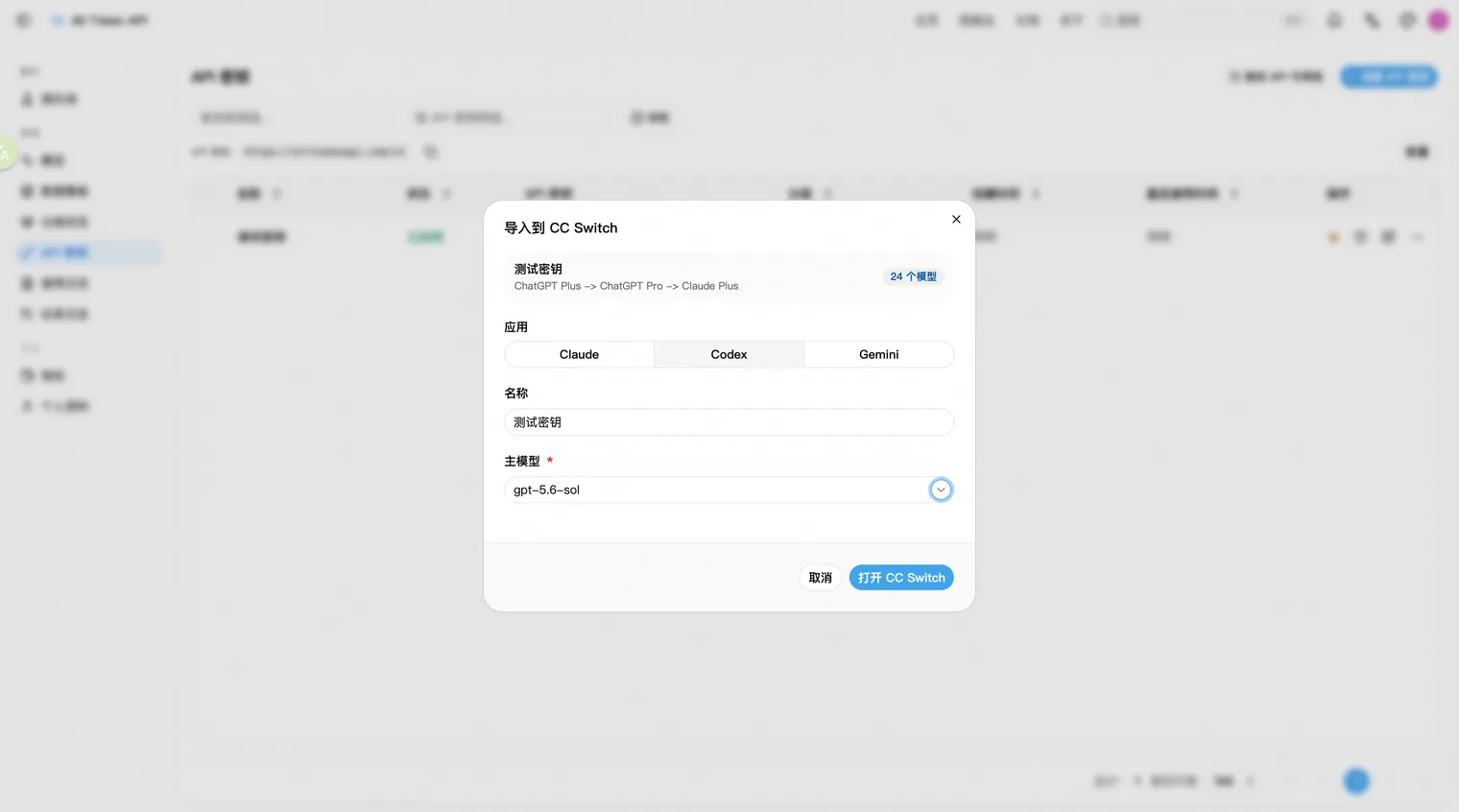
选择 Codex,再选择当前 API Key 可用的主模型,并保留自动生成的 /v1 地址。查看截图示例收起截图示例
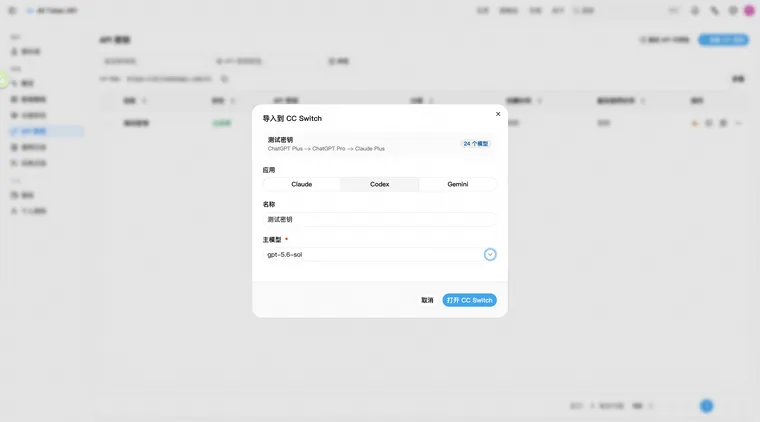
允许浏览器打开 ccswitch:// 链接后查看导入对话框。 - 5
确认浏览器提示,然后在 CC Switch 中检查、保存并启用导入的服务商。查看截图示例收起截图示例
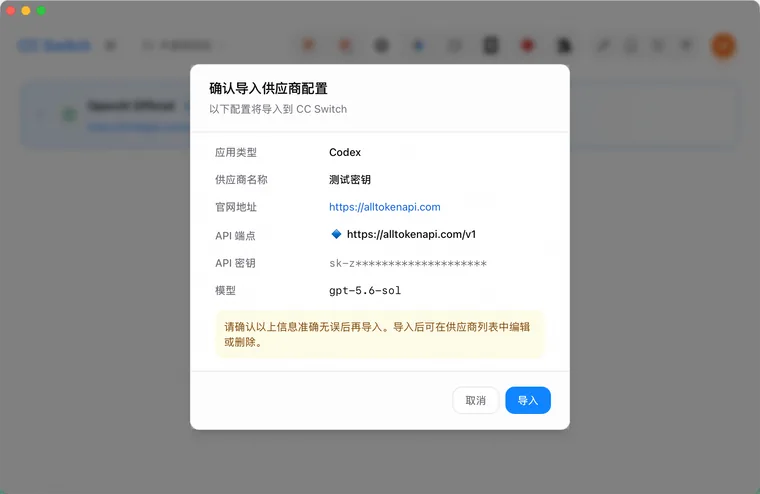
导入前检查服务商、模型和端点信息。 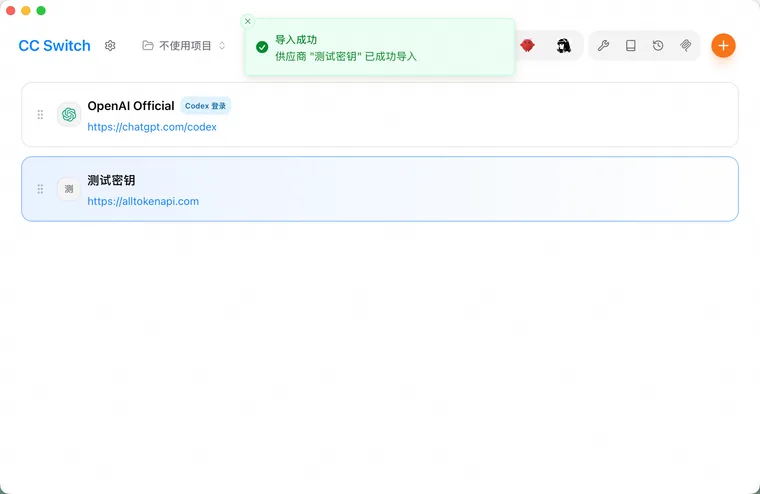
导入成功后启用配置并重启 Agent。
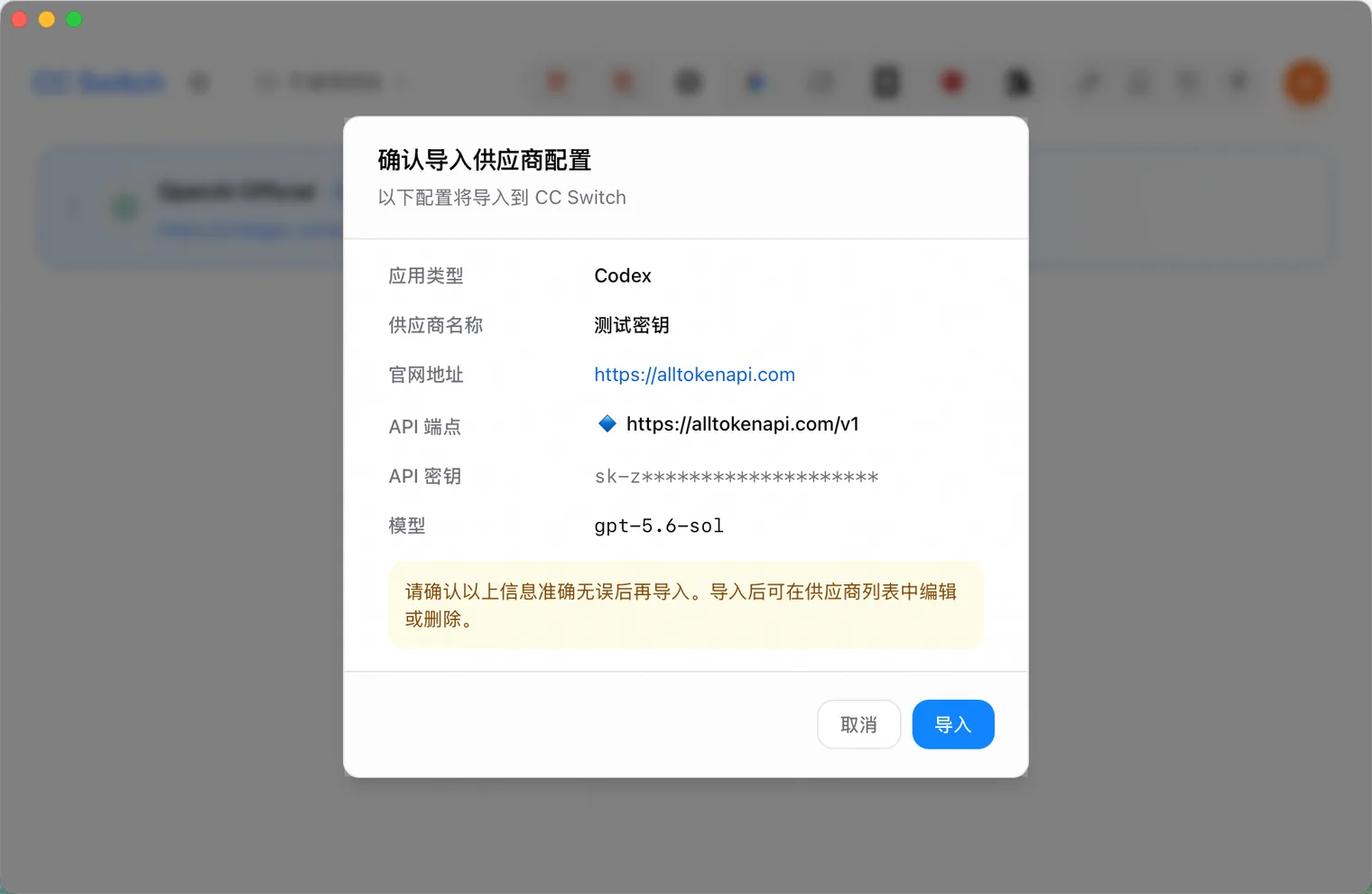
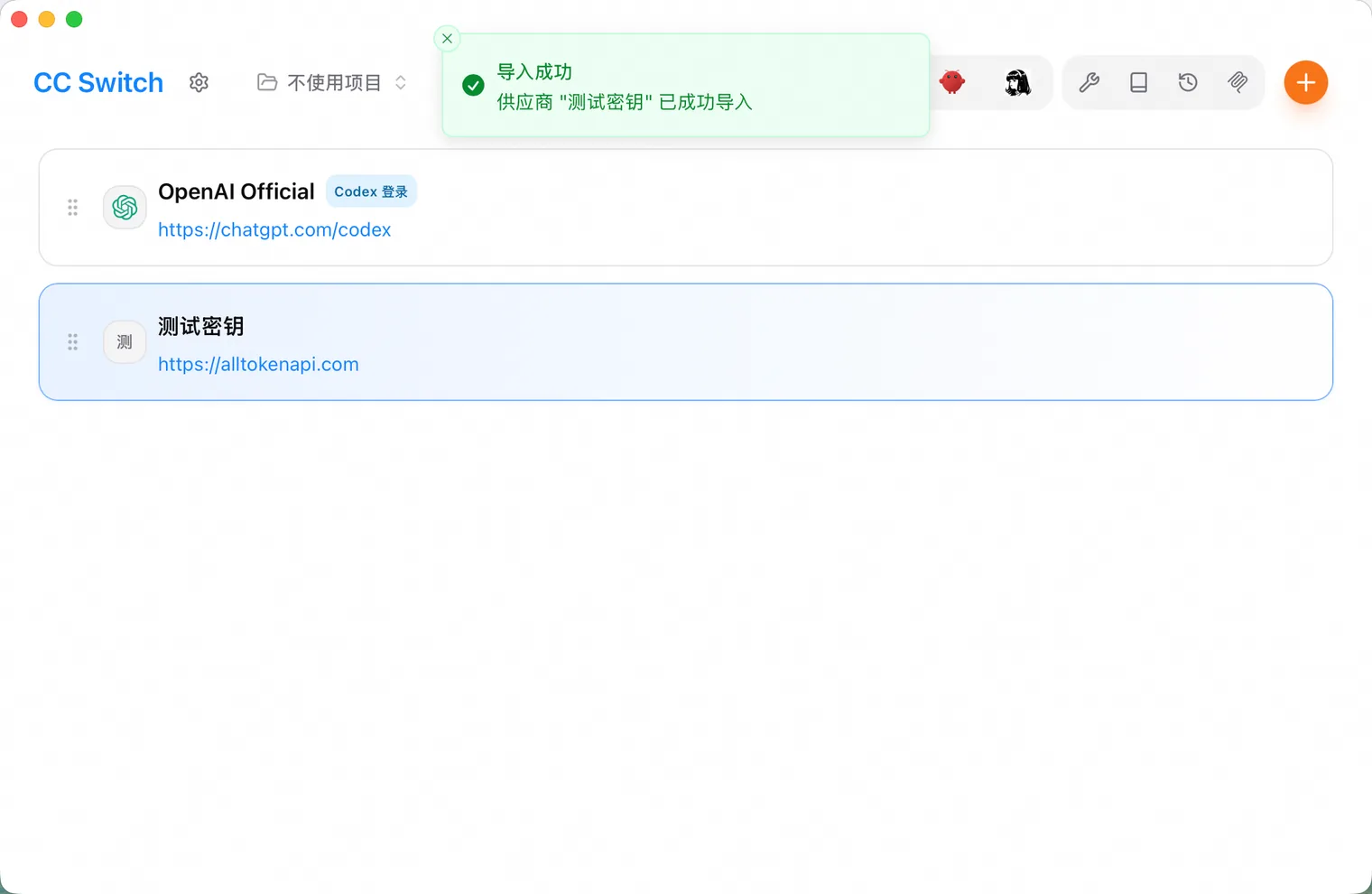
导入的配置
Codex 导入内容包含所选 API Key、主模型和以 /v1 结尾的服务地址。请仅在自己的设备上确认导入。
2. 编辑 auth.json 和 config.toml
本流程将 Codex 的认证凭据保存到用户目录中的 auth.json,并从 config.toml 读取服务商、模型和接口设置。不同系统的文件路径如下:
Windows auth.json
%USERPROFILE%\.codex\auth.jsonWindows
%USERPROFILE%\.codex\config.tomlmacOS / Linux auth.json
~/.codex/auth.jsonmacOS / Linux
~/.codex/config.toml编辑 auth.json
在用户级 auth.json 中写入 API Key。默认路径为 ~/.codex/auth.json;Windows 使用 %USERPROFILE%\.codex\auth.json。如果文件中已有其他认证字段,只更新 OPENAI_API_KEY,不要覆盖整个文件。
auth.json
{
  "OPENAI_API_KEY": "sk-your-api-key"
}
保存后,关闭终端也不会清除该配置。文件模式下的 auth.json 包含明文密钥,请仅保存在自己的设备上,不要提交到 Git 或发送给他人。密钥只保存在 auth.json;config.toml 仅用于服务商、模型和 接口设置,不要依赖当前终端的临时设置。
编辑 config.toml
保留现有 Codex 配置,并合并下面的服务商配置块;已有cli_auth_credentials_store时,将其改为file,不要重复添加。需要时,将示例模型替换为 auth.json 中 API Key 可用的模型。
config.toml
cli_auth_credentials_store = "file"
model = "gpt-5.6-sol"
model_provider = "OpenAI"

[model_providers.OpenAI]
name = "All Token API"
base_url = "https://ikun.love/v1"
requires_openai_auth = true
wire_api = "responses"
为什么对话历史丢失
如果当前 config.toml 中的
model_provider与创建对话时使用的值不一致,原有对话历史可能不会显示。这通常不代表记录已被删除;将model_provider改回创建对话时的值(包括大小写),重启 Codex 后使用codex resume查找历史。重启并验证
- 1保存 auth.json 和 config.toml,然后重启正在运行的 Codex 应用或 IDE 扩展。
- 2在任意终端中运行 codex,发起一个测试任务;认证信息由 auth.json 提供。
- 3如启动失败,运行 codex doctor 检查认证文件是否被读取,再检查模型名称和 Base URL。
终端
codex配置说明
请保持
wire_api = "responses",并确保本服务的 Base URL 以/v1结尾。 cli_auth_credentials_store = "file" 会让 Codex 使用 auth.json 保存和读取凭据; requires_openai_auth = true 会让自定义服务商使用该凭据;config.toml 只保留服务商、模型和接口设置。 配置字段的完整说明请参考 Codex 配置参考,认证文件说明请参考 Codex 认证参考。